1. O que e a Trend do Asa Noturna?
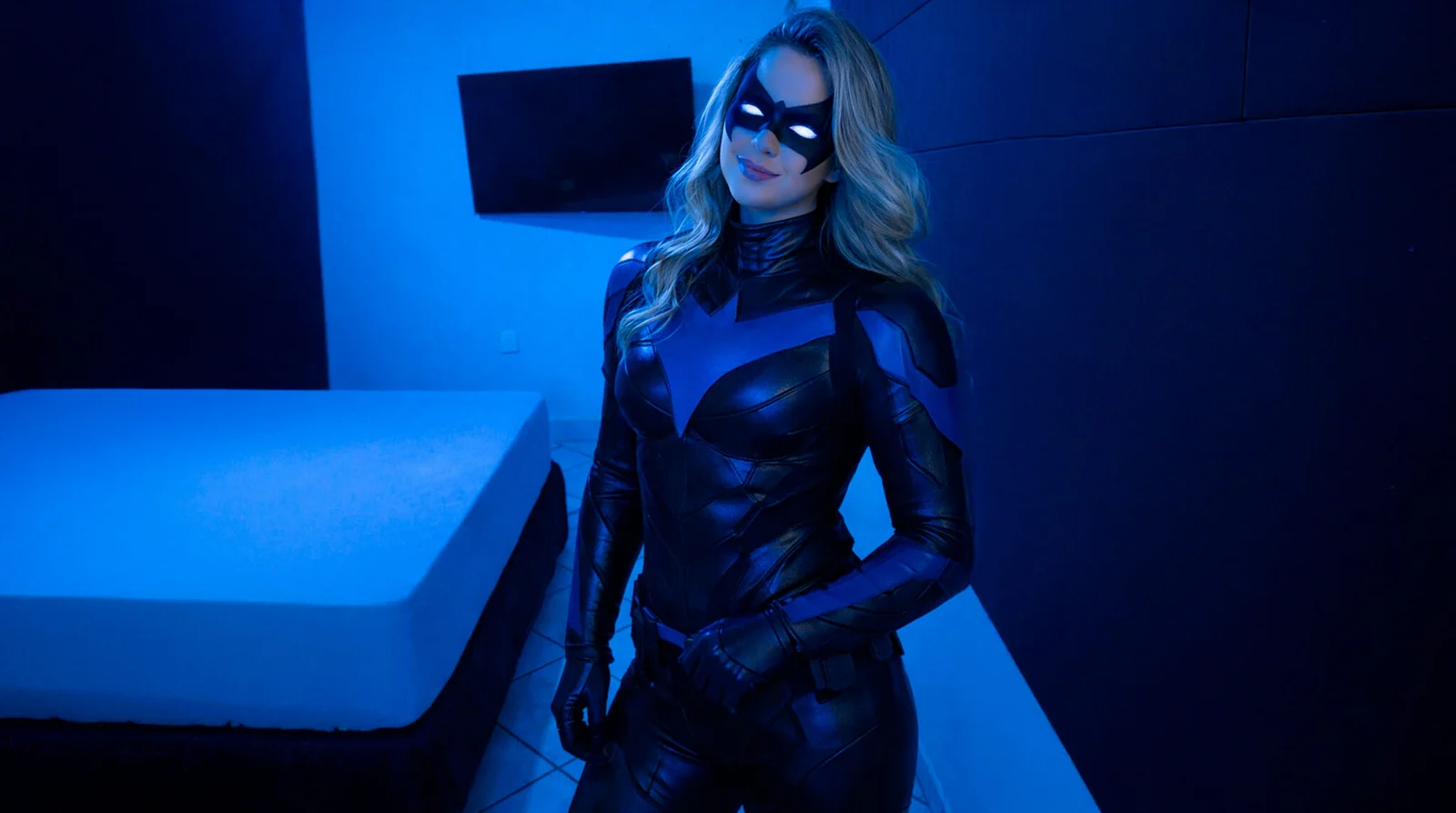
🦇 SOBRE A TREND A Trend do Asa Noturna e o novo viral do TikTok e Instagram em marco de 2026. O desafio consiste em usar Inteligencia Artificial para transformar uma foto sua na fantasia do herói Asa Noturna (Nightwing) — com a iluminação azul neon clássica do personagem — e criar um video com transição cinematográfica sincronizada ao movimento do herói. O resultado e surpreendentemente realista e qualquer pessoa pode fazer de graça pelo celular. |
Nightwing (Asa Noturna) e um herói da DC Comics — ex-Robin que se tornou herói independente associado ao universo do Batman. A ambientação sombria com iluminação azul neon e a marca visual do personagem, o que da aos vídeos da trend um visual cinematográfico diferenciado de outros virais de IA.
2. O que Você Vai Precisar
Antes de começar, confirme que você tem tudo preparado:
Ferramenta | Para que serve | Custo | Onde acessar |
Gemini (Google) | Criar a imagem com fantasia | Gratuito | gemini.google.com ou app Gemini |
RoboNeo | Sincronizar seu movimento ao video | Freemium — R$ 11,90/mês | App RoboNeo (Android/iOS) |
CapCut | Montar a transição final com musica | Gratuito | App CapCut (Android/iOS) |
⚠️ ATENÇÃO O RoboNeo funciona no modelo freemium: você recebe créditos gratuitos por dia, mas eles podem acabar antes de finalizar o video. Se isso acontecer, aguarde o dia seguinte para receber novos créditos ou assine o plano mensal de R$ 11,90. Muitos usuários conseguem fazer o video inteiro nos créditos gratuitos do dia. |
💡 DICA Dica de foto: tire uma foto sua de cintura para cima, em ambiente com pouca luz de fundo e vestindo roupa escura ou neutra. Quanto mais parecida com a pose do herói no video de referencia, melhor ficara o resultado final da IA. |
3. Passo a Passo Completo
Etapa 1 — Baixe o Video de Referencia
Antes de qualquer coisa, você precisa baixar o video original do TikTok que sera usado como base para a sincronização de movimento no RoboNeo. E o video do @dannymosc que viralizou e deu origem a trend.
1 | Acesse o TikTok e busque por @dannymosc Abra o TikTok e procure pelo perfil @dannymosc. Localize o video da Trend do Asa Noturna — o video tem o herói em movimento com a iluminação azul característica. |
2 | Salve o video na galeria do celular Toque nos três pontos (…) do video e selecione ‘Salvar video’. O video sera baixado na galeria do seu celular. Confirme que ele esta salvo antes de continuar. |
Etapa 2 — Crie a Imagem com Fantasia no Gemini
Agora vamos usar o Gemini do Google para gerar a sua foto com a fantasia do Asa Noturna aplicada. Essa e a parte mais importante do processo — a qualidade da imagem gerada aqui define o resultado final do video.
3 | Abra o Gemini e toque em ‘Criar Imagem’ Acesse o Gemini pelo site gemini.google.com ou pelo aplicativo no celular. Na tela inicial, selecione a opção ‘Criar imagem’ ou toque no ícone de imagem no campo de texto. |
4 | Envie a sua foto base Toque no ícone de anexo (clip ou imagem) e adicione a sua foto de cintura para cima. Importante: use uma foto com boa iluminação e fundo simples para melhores resultados. |
5 | Adicione uma captura de tela do video do herói Faca um print do video do Asa Noturna que você baixou (pause no momento em que o herói estiver de frente) e adicione como segundo anexo na mensagem do Gemini. |
6 | Cole o prompt e gere a imagem Com as duas fotos anexadas, digite o prompt abaixo no Gemini e envie. Aguarde a geração da imagem — normalmente leva menos de 1 minuto. |
✍️ Prompt para o Gemini (Asa Noturna — versão padrão azul) Aplique a iluminação azul na primeira foto da mesma cor que esta na segunda foto (azul suave), não altere o fundo original da primeira foto, e coloque a fantasia do homem da segunda foto na primeira, mantenha a mascara fiel, com os olhos brancos da mascara! |
💡 DICA Se o resultado não ficou do jeito que esperava, tente ajustar o prompt: adicione ‘mantenha o rosto da primeira foto intacto’ ou ‘não altere as proporções do rosto’ para preservar mais sua aparência. O Gemini responde bem a instruções especificas. |
7 | Salve a imagem gerada na galeria Toque e segure na imagem gerada pelo Gemini e selecione ‘Salvar imagem’ ou ‘Baixar’. Verifique que ela foi salva corretamente na galeria antes de continuar. |
Etapa 3 — Gere os Vídeos no RoboNeo
Com a sua foto base e a foto com fantasia prontas, agora vamos usar o RoboNeo para sincronizar o movimento do video do Asa Noturna as suas fotos — gerando dois vídeos: um de você ‘normal’ e outro de você ‘caracterizado’.
8 | Baixe e abra o RoboNeo no celular Acesse a App Store (iPhone) ou Google Play (Android) e baixe o aplicativo RoboNeo. Crie sua conta gratuitamente — os créditos gratuitos do dia serão liberados automaticamente apos o cadastro. |
9 | Localize a ferramenta ‘Sincronizacao de movimento com um toque’ Na tela inicial do RoboNeo, procure e toque na opcao ‘Sincronizacao de movimento com um toque’ ou ‘Move Sync’. Essa e a ferramenta responsavel por animar sua foto com o movimento do video de referencia. |
10 | Gere o VIDEO 1 — voce sem fantasia Adicione a sua foto original (sem a fantasia) como foto base e o video do Asa Noturna como video de referencia. Toque em ‘Gerar’ e aguarde o processamento. Salve o video 1 na galeria. |
11 | Gere o VIDEO 2 — voce com a fantasia Repita o processo: agora adicione a foto com a fantasia (gerada no Gemini no Passo 6) como foto base e o mesmo video do Asa Noturna como referencia. Toque em ‘Gerar’ e salve o video 2. |
ℹ️ IMPORTANTE Voce agora tem dois videos salvos: Video 1 com voce normal e Video 2 com voce caracterizado como Asa Noturna. A proxima etapa e juntar os dois com a musica e a transicao no CapCut. |
Etapa 4 — Monte a Transição Final no CapCut
A ultima etapa e onde a magica acontece: o CapCut vai unir os dois vídeos com a musica da trend e a transição sincronizada na batida — criando o efeito viral de transformação.
12 | Abra o CapCut e crie um ‘Novo Projeto’ Abra o aplicativo CapCut no celular e toque em ‘Novo projeto’. Na seleção de mídia, escolha primeiro o Video 1 (voce sem fantasia) e depois o Video 2 (voce com fantasia). Importe os dois para a linha do tempo nessa ordem. |
13 | Adicione a musica da trend Toque em ‘Áudio’ na barra de edição e selecione ‘Sons’. Pesquise por ‘Asa Noturna trend’ ou ‘Nightwing trend’ para encontrar o áudio original. Você também pode extrair o áudio diretamente do video baixado do TikTok em ‘Áudio > Extrair áudio’. |
14 | Identifique a batida principal da musica Reproduza o áudio na linha do tempo e localize o momento exato da ‘virada’ ou batida principal da musica — e nesse ponto que a transição de normal para fantasia deve acontecer. Marque esse ponto na linha do tempo. |
15 | Corte e encaixe a transição na batida Com a posição marcada, use a ferramenta ‘Dividir’ para cortar o Video 1 exatamente nesse ponto. Exclua a parte final do Video 1 apos o corte. Em seguida, arraste o Video 2 para começar exatamente no momento do corte, criando a transição perfeita na batida da musica. |
16 | Ajuste e exporte o video Assista ao resultado completo para verificar se a transição ficou no ponto certo. Se necessário, ajuste o corte por alguns frames. Quando estiver satisfeito, toque em ‘Exportar’ e salve o video em alta qualidade (1080p recomendado) na galeria. |
💡 DICA Dica final: adicione uma legenda ou texto na tela antes da transição com algo como ‘Versão normal vs Asa Noturna’ para dar contexto ao video e aumentar o engajamento. Vídeos com texto tendem a ter maior retenção no TikTok e Instagram. |
4. Bônus — Outras Fantasias Disponíveis
A trend evoluiu: além do Asa Noturna, já e possível fazer a mesma trend com outros heróis usando prompts diferentes no Gemini. Veja os prompts para cada personagem:
✍️ Prompt — Asa Noturna (Nightwing) — iluminação azul Aplique a iluminação azul na primeira foto da mesma cor que esta na segunda foto (azul suave), não altere o fundo original da primeira foto, e coloque a fantasia do homem da segunda foto na primeira, mantenha a mascara fiel, com os olhos brancos da mascara! |
✍️ Prompt — Feiticeira Escarlate (Scarlet Witch) — versão feminina Aplique a iluminação vermelha na primeira foto da mesma cor que esta na segunda foto, não altere o fundo original da primeira foto, e coloque a coroa e a fantasia da Feiticeira Escarlate na primeira, mantenha a expressão e os olhos originais! |
✍️ Prompt — Mulher Maravilha (Wonder Woman) Aplique a iluminação dourada e épica na primeira foto da mesma cor que esta na segunda foto, não altere o fundo original da primeira foto, e coloque a armadura e a tiara da Mulher Maravilha na primeira, mantenha o rosto e expressão originais! |
ℹ️ IMPORTANTE Os prompts podem precisar de ajustes dependendo da foto base e do resultado gerado pelo Gemini. Experimente variações como ‘mantenha o rosto intacto’ ou ‘preserve a cor de pele original’ se a IA alterar características que você quer manter. |
5. Perguntas Frequentes (FAQ)
E de graça fazer a trend?
Sim — o Gemini e o CapCut são gratuitos. O RoboNeo e gratuito com limite de créditos por dia. Se os créditos acabarem, você precisa aguardar o dia seguinte ou assinar o plano de R$ 11,90/mês. A maioria dos usuários consegue completar o video nos créditos gratuitos.
Funciona no iPhone e no Android?
Sim. Gemini, RoboNeo e CapCut estão disponíveis tanto na App Store quanto no Google Play. Todos os passos deste tutorial funcionam igualmente em ambas as plataformas.
O resultado vai parecer o meu rosto?
Depende da foto base e do prompt. O Gemini tende a preservar bem as características faciais quando a foto tem boa iluminação e o prompt instrui para manter o rosto. Se o resultado alterar muito seu rosto, tente adicionar ao prompt: ‘mantenha o rosto e a identidade da primeira foto intactos’.
Por que meu video não ficou sincronizado com a musica?
O ponto de corte no CapCut precisa cair exatamente na batida da musica. Tente dar zoom na linha do tempo do CapCut para encontrar o ponto exato com mais precisão. Uma diferença de 2 a 3 frames já e suficiente para a transição parecer descasada.
Posso fazer para outra pessoa ou para o meu PET?
Sim! Você pode usar qualquer foto com uma pessoa visível de cintura para cima. Para pets, os resultados variam bastante — a IA não foi otimizada para esse uso e o resultado pode parecer descolado da fantasia.