Índice
ToggleGuia passo a passo atualizado via Central de Contas (Meta) · Android e iPhone
Antes de seguir qualquer passo, é fundamental entender a diferença entre as duas opções disponíveis no Instagram. Escolher a errada pode resultar na perda permanente de todos os seus dados, fotos e seguidores — algo irreversível.
Critério | ⏸ DESATIVAR (temporário) | 🗑 EXCLUIR (permanente) |
O que acontece | Perfil fica oculto temporariamente | Perfil fica oculto por 30 dias |
Fotos e vídeos | Preservados nos servidores | Apagados após 30 dias |
Seguidores | Mantidos — voltam ao reativar | Perdidos permanentemente |
DMs / Mensagens | Preservadas | Apagadas permanentemente |
Como reativar | Basta fazer login novamente | Impossível após 30 dias |
Nome de usuário (@) | Reservado para você | Liberado para outros usarem |
Frequência permitida | 1 vez por semana | Apenas 1 vez (sem volta) |
Indicado para | Pausa temporária / saúde mental | Encerramento definitivo |
💡 💡 Regra de ouro: se tiver qualquer dúvida, escolha DESATIVAR. Você pode reativar a conta a qualquer momento simplesmente fazendo login novamente. |
⚠️ ⚠️ Antes de excluir: faça o backup dos seus dados! Vá em Menu → Central de Contas → Suas informações e permissões → Exportar suas informações. Baixe tudo antes de prosseguir. |
A desativação oculta temporariamente o seu perfil, fotos, comentários e curtidas. Ninguém consegue ver sua conta enquanto ela estiver desativada. Para reativar, basta fazer login novamente — sem nenhum processo adicional. O caminho agora passa obrigatoriamente pela Central de Contas da Meta.
PASSO 1 Acesse seu perfil
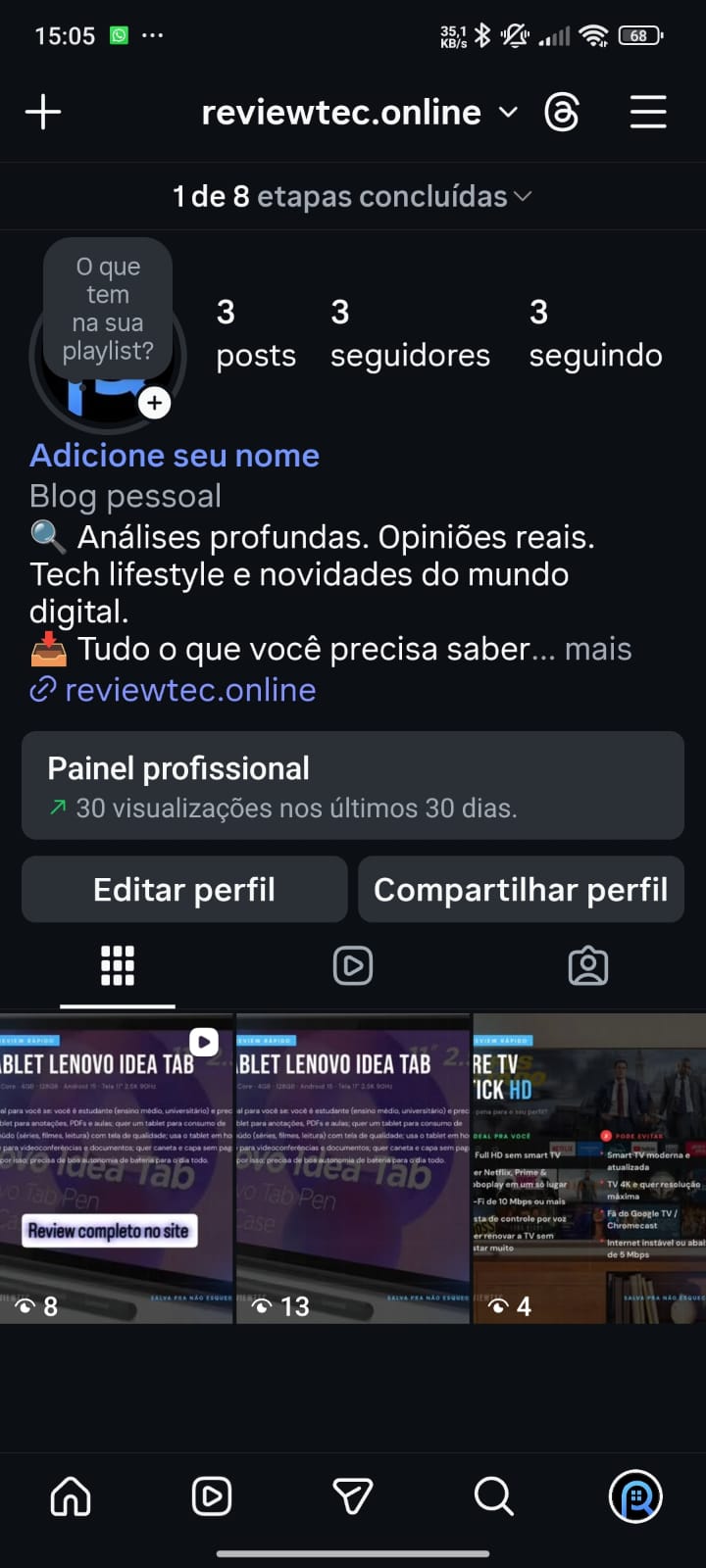
Abra o Instagram e toque na sua foto de perfil no canto inferior direito da tela para acessar seu perfil. Em seguida, toque nas três linhas horizontais (≡) no canto superior direito para abrir o menu.

PASSO 2 Central de Contas
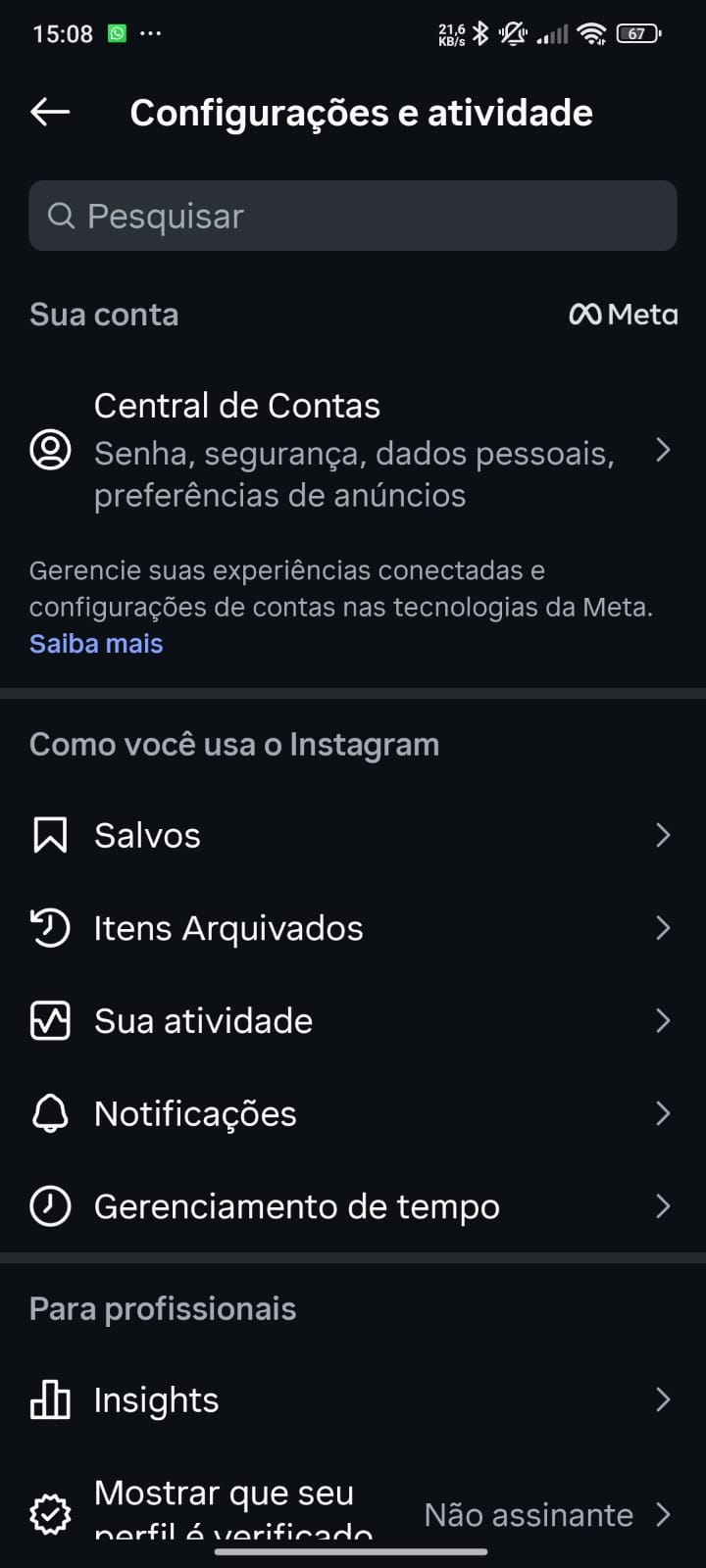
No menu, encontre Central de Contas, fica no topo da pagina.
PASSO 3 Acesse a Central de Contas
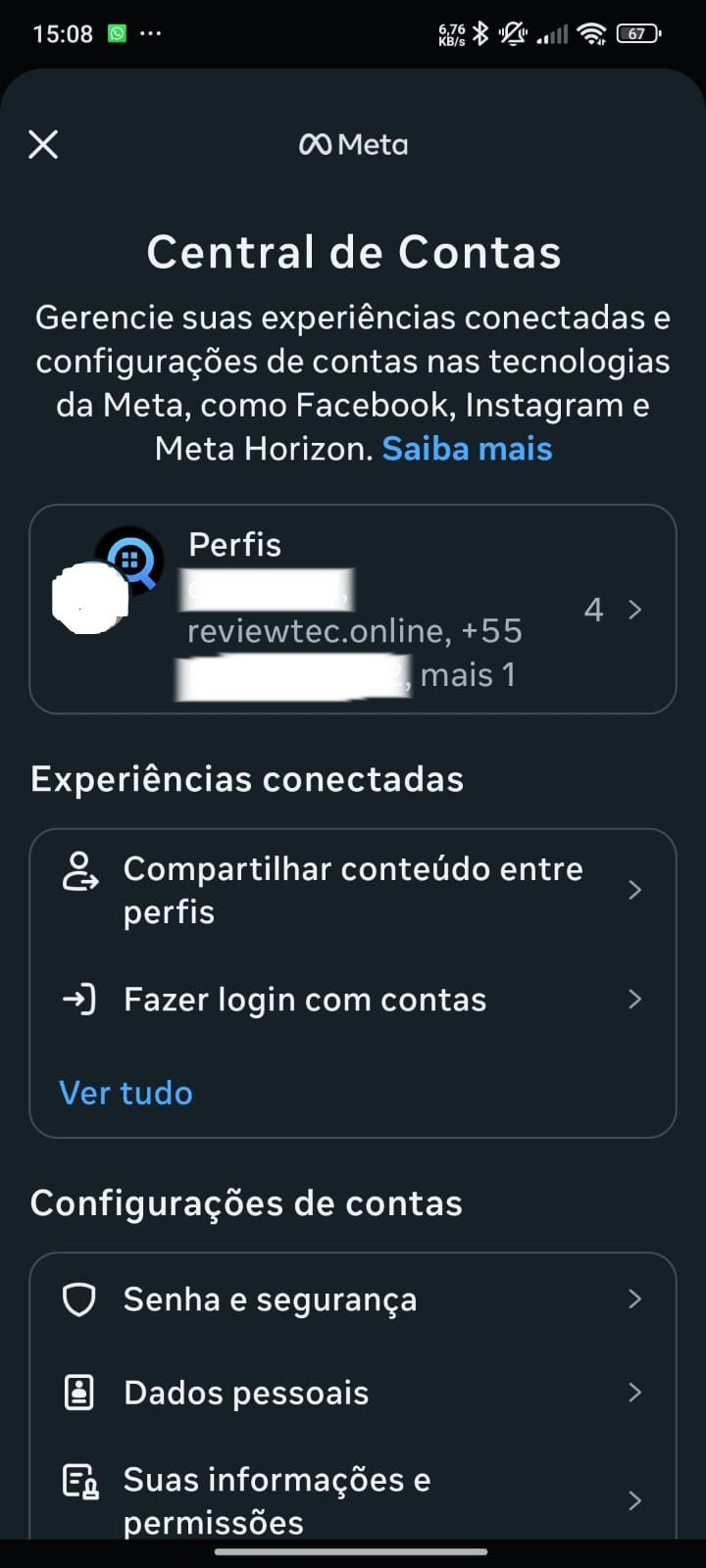
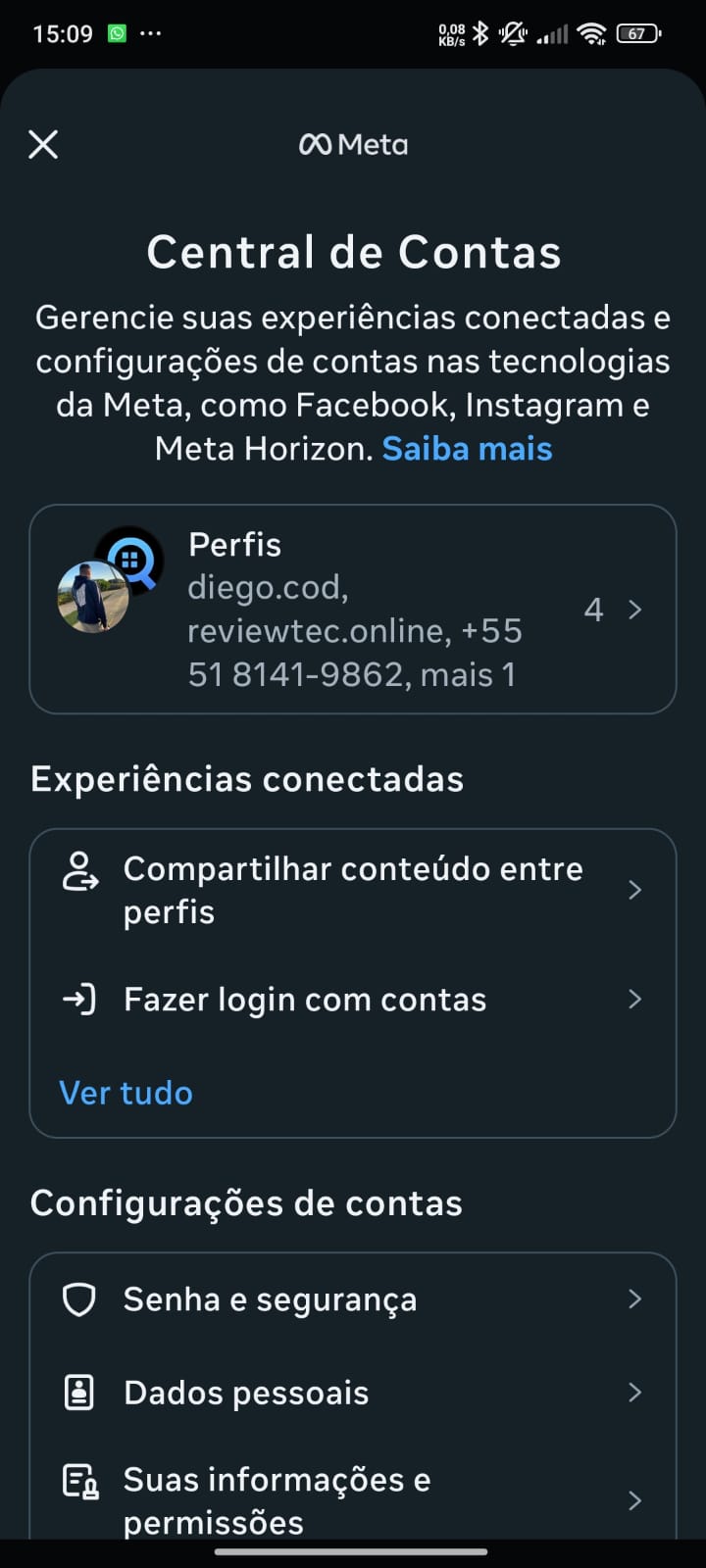
Dentro de Configurações, toque em ‘Central de Contas’ (fica logo no início da lista). Isso abrirá o painel unificado da Meta para gerenciar suas contas.
PASSO 4 Dados pessoais
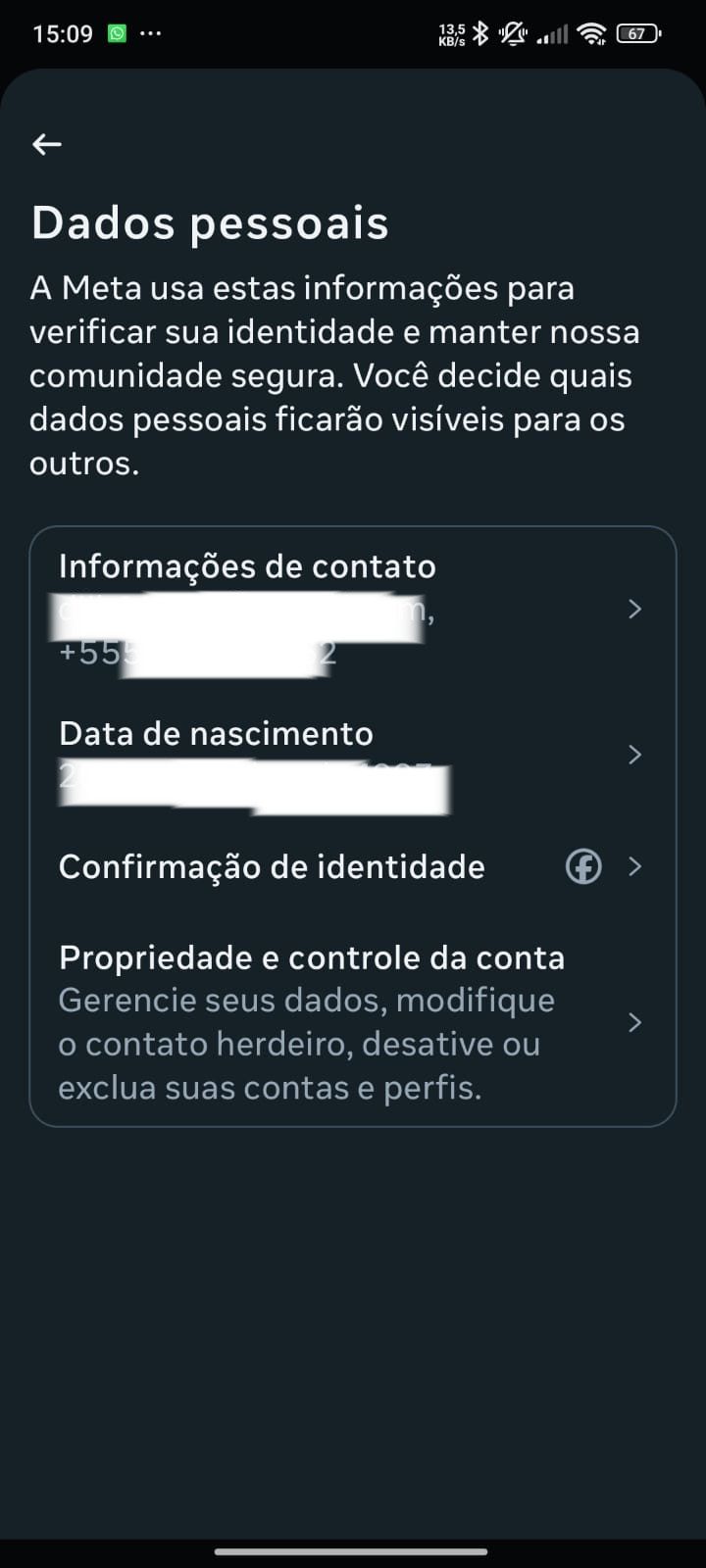
Na Central de Contas, toque em ‘Dados pessoais’ para acessar as configurações de controle da sua conta.
PASSO 5 Propriedade e controle da conta
Dentro de Dados pessoais, toque em ‘Propriedade e controle da conta’. Esta seção reúne as opções de desativação e exclusão.
PASSO 6 Desativação ou exclusão
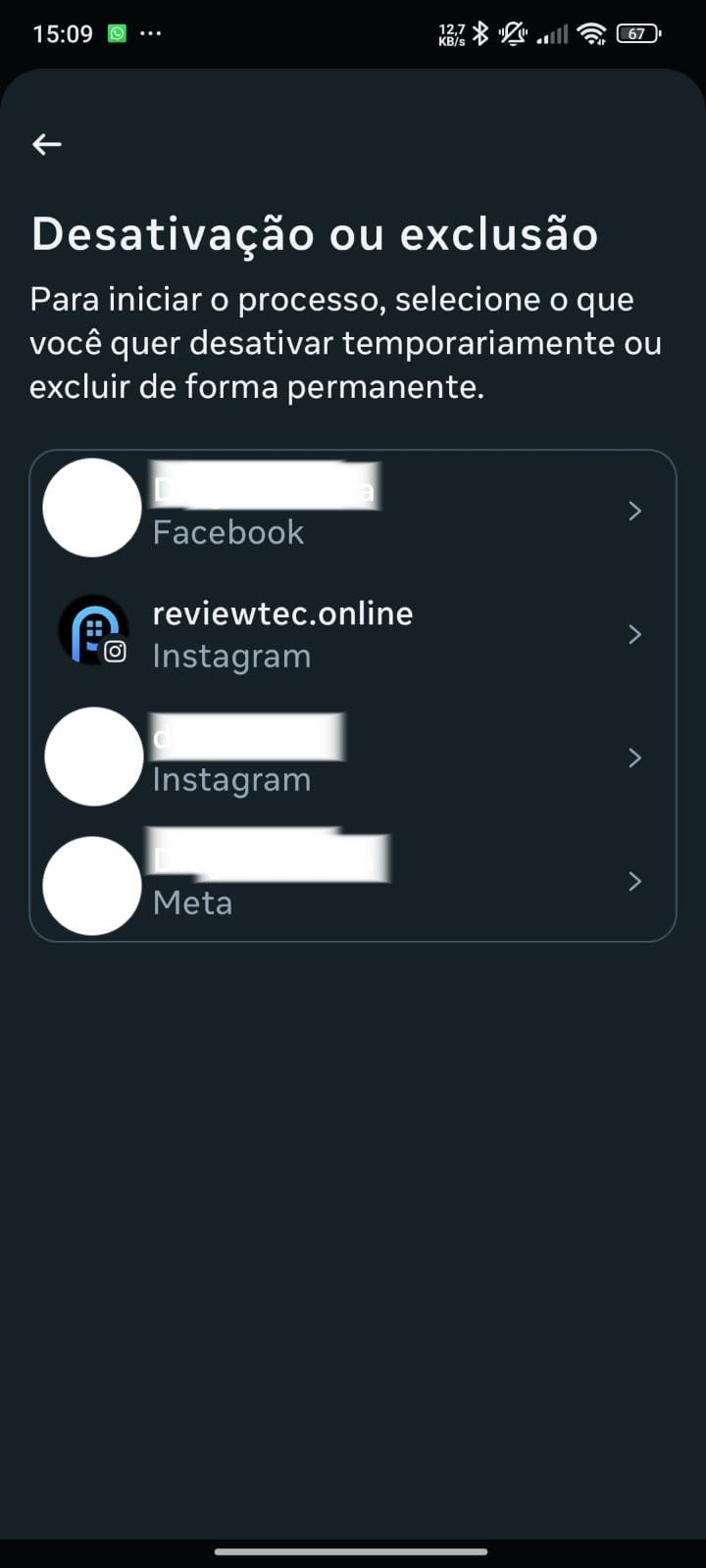
Toque em ‘Desativação ou exclusão’. Esta é a tela onde você escolherá entre as duas opções disponíveis.
PASSO 7 Selecione sua conta
Escolha qual conta do Instagram deseja desativar (caso tenha mais de uma vinculada) e toque em ‘Continuar’.
PASSO 8 Escolha ‘Desativar conta’
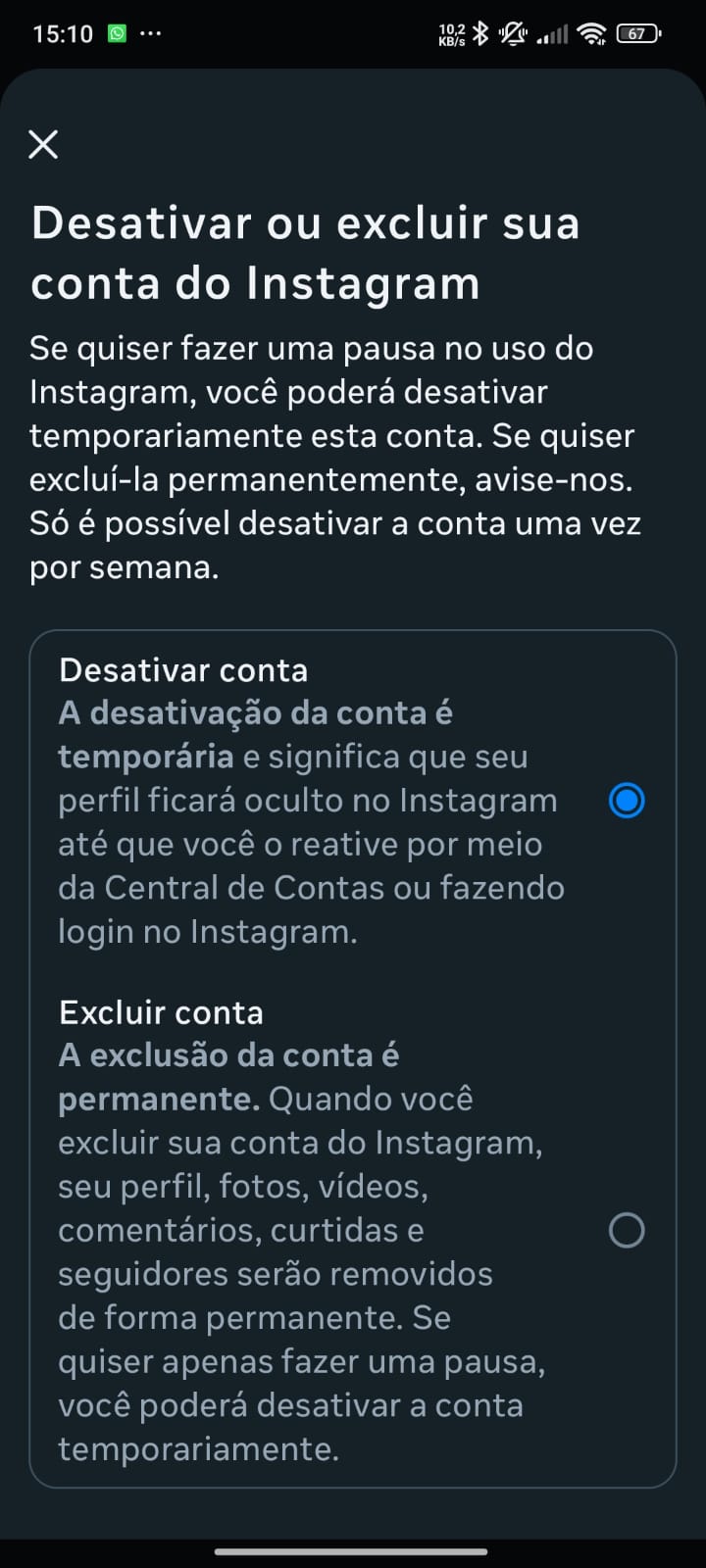
Na tela seguinte, você verá duas opções: ‘Desativar conta’ e ‘Excluir conta’. Toque em ‘Desativar conta’ para a opção temporária.
PASSO 9 Informe o motivo
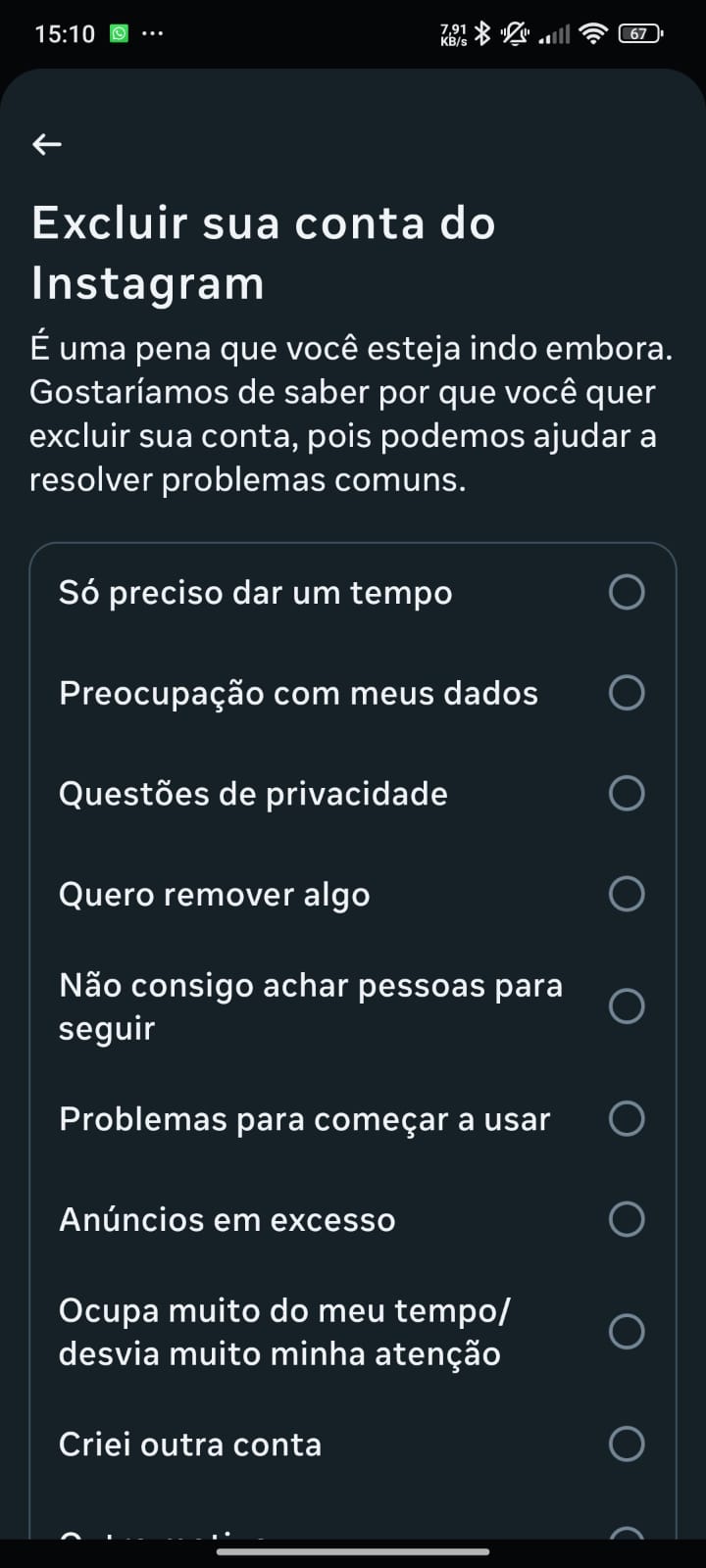
O Instagram solicitará um motivo para a desativação. Escolha qualquer opção da lista e toque em ‘Continuar’. Isso é obrigatório.
PASSO 10 Confirme com sua senha
Digite sua senha do Instagram para confirmar a identidade e toque em ‘Continuar’. Pronto — sua conta estará desativada imediatamente.
✅ ✅ Conta desativada com sucesso! Para reativar, basta abrir o Instagram e fazer login normalmente. Sua conta voltará exatamente como estava. |
⚠️ ⚠️ Importante: você só pode desativar sua conta 1 vez por semana. Se acabou de reativar, precisará aguardar 7 dias para desativar novamente. |
A exclusão é permanente e irreversível após o período de carência. O caminho é idêntico ao da desativação — os primeiros 7 passos são exatamente os mesmos. A diferença está na escolha final.
⚠️ ⚠️ ATENÇÃO: Siga os Passos 1 a 7 da Parte 1 acima. Os passos são idênticos até a tela de escolha. A diferença começa no Passo 8. |
PASSOS 1 a 7:
Repita exatamente os mesmos passos da Parte 1: Perfil → Menu (≡) → Configurações e privacidade → Central de Contas → Dados pessoais → Propriedade e controle da conta → Desativação ou exclusão → Selecione sua conta.
PASSO 8 Escolha ‘Excluir conta’
Na tela de escolha, desta vez toque em ‘Excluir conta’ (opção em vermelho). Leia atentamente o aviso antes de prosseguir — a exclusão é irreversível após 30 dias.
PASSO 9 Confirme e insira sua senha
Selecione o motivo da exclusão, insira sua senha e clique no botão ‘Excluir @seuusuario’. Sua conta ficará oculta imediatamente e será apagada permanentemente em 30 dias.
🚨 🚨 Período de 30 dias: durante esse período, sua conta fica oculta mas ainda existe. Se você fizer login por acidente, a exclusão será CANCELADA automaticamente. Evite acessar o app nesse período. |
📥 📥 Mudou de ideia durante os 30 dias? Abra o Instagram, faça login normalmente e siga as instruções para cancelar a exclusão. Após os 30 dias, não há mais nada a fazer. |
Pergunta | Resposta |
Posso usar o celular para excluir a conta? | Sim. Funciona tanto no iPhone (iOS) quanto no Android. Os passos são idênticos. |
Posso excluir pelo computador? | Sim. Acesse instagram.com, clique em Mais → Configurações → Central de Contas. O caminho é o mesmo. |
Minha senha do Instagram foi esquecida. Posso excluir mesmo assim? | Sim. Use a opção ‘Esqueci a senha’ para recuperar o acesso antes de excluir. |
Os dados são apagados imediatamente? | Não. O perfil fica oculto por 30 dias. O apagamento completo pode levar até 90 dias dos servidores de backup da Meta. |
Meu @username pode ser usado por outra pessoa após a exclusão? | Sim. Após os 30 dias, seu nome de usuário é liberado e qualquer pessoa pode registrá-lo. |
Posso excluir apenas o Instagram sem afetar o Facebook? | Sim. Ao selecionar sua conta na Central de Contas, você escolhe apenas o perfil do Instagram. |
O que acontece com minhas mensagens (DMs) após a exclusão? | As mensagens são removidas da sua conta, mas podem continuar visíveis para quem você conversou. |
Tutorial produzido com base na interface atual do Instagram (Central de Contas Meta) — atualizado em março de 2026. As telas podem variar ligeiramente conforme a versão do aplicativo.
Usamos cookies para melhorar sua experiência em nosso site. Ao usar nosso site, você concorda com o uso de cookies.
Manage your cookie preferences below:
Essential cookies enable basic functions and are necessary for the proper function of the website.
These cookies are needed for adding comments on this website.
Statistics cookies collect information anonymously. This information helps us understand how visitors use our website.
Google Analytics is a powerful tool that tracks and analyzes website traffic for informed marketing decisions.
Service URL: policies.google.com (opens in a new window)
You can find more information in our Cookie Policy and Privacy Policy.